Klient wpisuje „szampon do 40 zł”, ale sklep nie pokazuje żadnego wyniku. Innym razem wyszukiwarka znajduje produkt po pełnej nazwie, lecz nie rozpoznaje potocznego określenia. To dwie różne sytuacje i nie należy naprawiać ich tą samą metodą. Najpierw trzeba ustalić, czy problem dotyczy danych katalogowych, indeksowania czy sposobu interpretacji zapytania.
Najpierw rozdziel trzy rodzaje problemów
Brak produktu w wynikach może oznaczać, że produkt jest nieopublikowany, wykluczony z wyszukiwania albo nie został objęty indeksem. Nietrafne wyniki wskazują raczej na ubogie nazwy, pomylone atrybuty lub zbyt prostą logikę dopasowania. Nieczytelna lista wyników jest problemem interfejsu: nawet poprawne odpowiedzi nie pomagają, kiedy klient nie widzi zdjęcia, ceny lub dostępności.
10 praktycznych testów wyszukiwarki WooCommerce
- Dokładna nazwa. Wpisz pełną nazwę popularnego produktu. Jeśli nie pojawia się w wynikach, sprawdź jego status i widoczność w katalogu.
- Fragment nazwy. Wyszukaj tylko charakterystyczne słowo, np. „lawendowy”. Porównaj wynik z pełną nazwą.
- Odmiana i kolejność słów. Przetestuj „krem konopny” oraz „konopny krem”. Nie zakładaj, że każde rozwiązanie automatycznie radzi sobie z fleksją.
- Potoczne określenia. Sprawdź, czy „szampon na suche włosy” prowadzi do produktów opisanych w katalogu jako „do włosów przesuszonych”.
- Atrybut produktu. Wprowadź materiał, pojemność, kolor albo typ skóry — taki, jaki faktycznie zapisano w atrybutach.
- Marka. Wyszukaj nazwę producenta, a potem połącz ją z typem produktu. Oceń, czy wyniki nie mieszają marek.
- Limit ceny. Wpisz „do 40 zł” i sprawdź, czy sposób interpretacji limitu jest zgodny z tym, co system obiecuje.
- Produkty niedostępne. Zweryfikuj, czy wyszukiwarka prawidłowo traktuje produkty bez stanu magazynowego zgodnie z konfiguracją sklepu.
- Nowo dodany produkt. Opublikuj produkt testowy i sprawdź, kiedy zaczyna pojawiać się w wynikach. To pozwala wykryć opóźnienie indeksowania.
- Telefon. Otwórz wyszukiwarkę na małym ekranie. Sprawdź klawiaturę, zamknięcie nakładki, listę sugestii i powrót do sklepu.
Krótka karta pomiarowa
Przygotuj 20 zapytań na podstawie asortymentu. Dla każdego zanotuj: oczekiwany produkt, rzeczywisty wynik, pozycję właściwego produktu i to, czy klient może wykonać następny krok. Rozdziel problemy na „brak danych”, „błąd wyszukania” oraz „problem interfejsu”. Dzięki temu nie będziesz oceniać jakości wyszukiwarki wyłącznie po jednym udanym przykładzie.
Kiedy wystarczy porządek w katalogu, a kiedy potrzebna jest inna wyszukiwarka?
Jeżeli opisy i atrybuty są puste, zacznij od uporządkowania produktów. Jeżeli dane są dobre, lecz klienci wpisują długie zapytania opisujące potrzebę, rozważ wyszukiwarkę zdolną do przetwarzania takich fraz. CatalogFlow Search to rozwijane przez AIOMIX narzędzie do wyszukiwania produktów WooCommerce z modułami Learn, Demand Radar i Doctor. Nie zastępuje ono jednak rzetelnego katalogu — jakość danych nadal ma znaczenie.
Co zrobić po znalezieniu przyczyny?
- Popraw nazwy i atrybuty tam, gdzie brakuje informacji o produkcie.
- Sprawdź ustawienia widoczności oraz indeks po zmianach w katalogu.
- Powtórz te same zapytania, by porównać wynik przed zmianą i po niej.
- Przetestuj skuteczność na telefonie, a nie tylko w panelu administratora.
Przy szerszych zmianach pomocne są także poradniki: SEO kategorii i filtrów WooCommerce oraz wybór wtyczek do sklepu. Jeśli planujesz przebudowę wyszukiwania, zobacz też wdrożenia WooCommerce w AIOMIX.
CatalogFlow w praktyce: wyszukiwarka produktów WooCommerce
Po wykonaniu testów diagnostycznych można porównać zachowanie wbudowanej wyszukiwarki z dodatkowym rozwiązaniem wykorzystującym nazwy, opisy, kategorie i atrybuty. Poniżej rzeczywisty zrzut ekranu wyszukiwania frazy „szampon do 40 zł” w sklepie demonstracyjnym. Wyniki zależą od danych produktów i konfiguracji konkretnego sklepu.
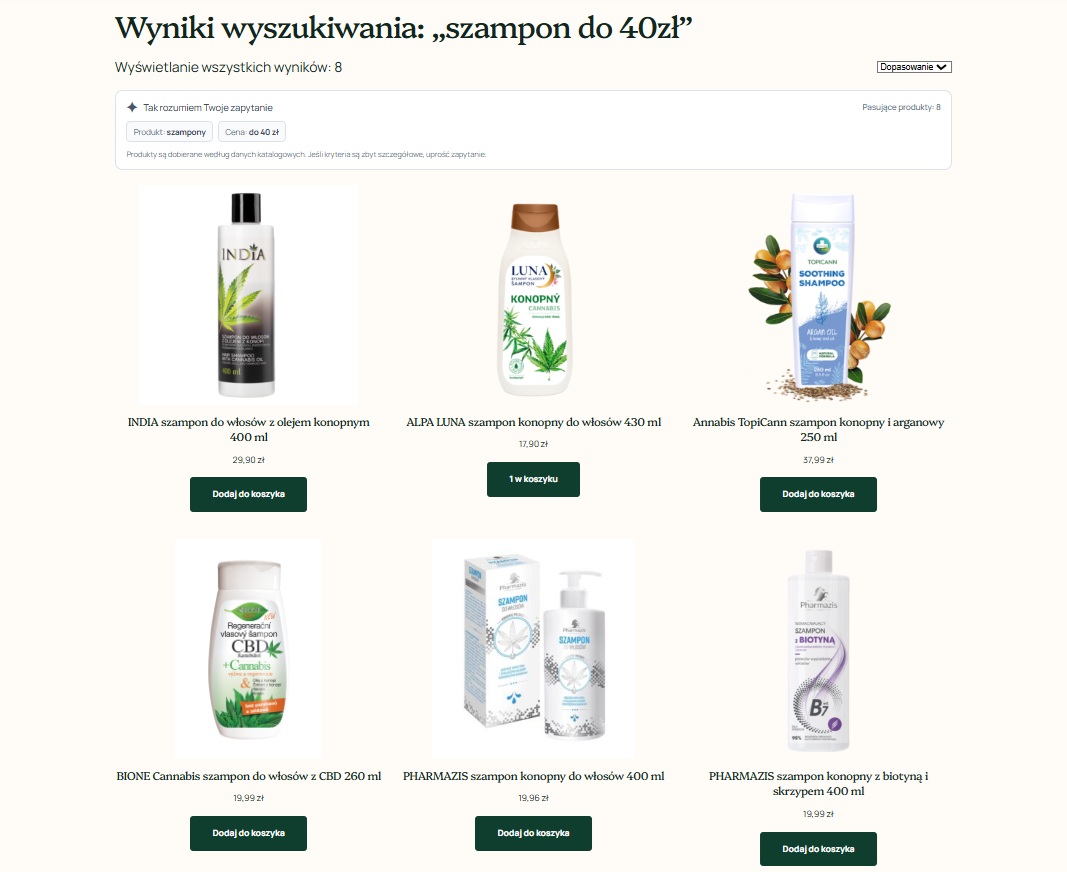
CatalogFlow Search łączy mechanizm wyszukiwania z modułami Learn, Demand Radar i Doctor. Przed instalacją sprawdź dokładne nazwy produktów, frazy z atrybutami, wyszukiwanie z ograniczeniem ceny oraz widok mobilny. Jeśli podstawowe wyniki są błędne z powodu niekompletnych danych katalogowych, najpierw popraw te dane.
Problem powtarza się w wielu zapytaniach? Zobacz jak analizować zapytania klientów i puste wyniki wyszukiwarki WooCommerce.
FAQ
Czy sama zmiana wyszukiwarki naprawi braki danych?
Nie. Rozszerzenie może lepiej interpretować zapytania, ale nie powinno zgadywać cech, których produkt faktycznie nie ma.
Czy wyniki można ocenić bez płatnych narzędzi?
Tak. Wystarczy lista kontrolnych zapytań, oczekiwane produkty i ręczna ocena rezultatów. Narzędzia analityczne pomagają dopiero w dalszym skalowaniu testu.